Dokumentation
DucKI Agent — Handbuch
So richtest du deinen Agenten ein und nutzt Chat, Coding, 39 Skills, 9 Plugins und 17 Tools — lokal (BYO) oder in der Cloud.
Überblick
Der DucKI Agent ist ein KI-Assistent, der nicht nur chattet, sondern eigenständig handelt: Dateien lesen und schreiben, Code erstellen, das Web durchsuchen, Git bedienen und über Plugins externe Dienste anbinden. Er merkt sich Kontext über Memory und erweitert sich selbst über Skills.
Es gibt zwei Betriebsarten:
- BYO (Free): Die Web-UI läuft gehostet, den Agenten betreibst du selbst auf deinem Rechner — ideal für lokale Modelle und maximale Datenkontrolle.
- Cloud (bezahlt): Wir hosten den Agenten für dich — nichts zu installieren, automatisch mit deinem Konto verbunden.
Schnellstart
Der schnellste Weg zum eigenen Agenten (BYO):
- Konto anlegen unter /register (Free-Tier, keine Kreditkarte nötig).
- Agent installieren — ein Befehl je Betriebssystem auf der Installationsseite.
- Web-UI öffnen unter /app — sie verbindet sich automatisch mit deinem lokalen Agenten auf
http://localhost:3001.
Beispiel (macOS/Linux):
curl -fsSL https://ducki.cloud/install.sh | bashAlle Plattformen (Windows, macOS, Linux, Raspberry Pi) inkl. Copy-Buttons findest du auf der Download-Seite.
Installation im Detail
Der Installer läuft im Benutzerkontext (kein Admin nötig, sofern Node/git vorhanden) und ist idempotent — erneutes Ausführen aktualisiert eine bestehende Installation. Ablauf des Skripts:
- Voraussetzungen prüfen/installieren:
gitundNode.js ≥ 20(unter Windows automatisch viawinget), danachpnpmüber Corepack. - Quellcode holen: Klonen bzw. Aktualisieren des Repos ducKI-Agent (harter Sync auf den neuesten Stand, damit lokale Build-Artefakte kein Update blockieren).
- Abhängigkeiten & Build:
pnpm install, dannpnpm build:server— baut den Server und alle Workspace-Pakete. Bricht bei Fehlern klar ab. - Autostart: Registriert einen Dienst, der den Agenten bei jeder Anmeldung startet, und startet ihn sofort.
- Health-Check: Wartet, bis der Agent unter
/api/healthantwortet.
Installationsort, Ports & Dienste
| Installationsordner (Windows) | %LOCALAPPDATA%\ducki-agent\app |
| Agent-Port (API/WebSocket) | 3001 |
| Autostart-Dienst (Agent) | „DucKI Agent" (Task, bei Anmeldung) |
| Lokale Web-UI-Port | 5173 |
| Autostart-Dienst (Web-UI) | „DucKI WebUI" (optional) |
Überschreibbar per Umgebungsvariable: DUCKI_HOME (Zielordner), DUCKI_PORT (Agent-Port).
Aktualisieren & Deinstallieren
Zum Aktualisieren einfach denselben Installationsbefehl erneut ausführen — er zieht den neuesten Stand und baut neu. Manuell geht das auch direkt im Installationsordner:
cd "%LOCALAPPDATA%\ducki-agent\app"
					git fetch --depth 1 origin
					git reset --hard FETCH_HEAD
					pnpm install --prod=false
					pnpm build:server
Zum Deinstallieren den Autostart-Dienst entfernen und den Ordner löschen
(schtasks /delete /tn "DucKI Agent" /f, danach den Installationsordner entfernen).
Deine erzeugten Dateien liegen im Unterordner shared-workspace — sichere sie vorher bei Bedarf.
Windows ohne Terminal
Wer lieber keine PowerShell-Befehle ausführen möchte, installiert den Agenten unter Windows auch komplett ohne Kommandozeile über die Download-Seite. Empfohlen ist das Komplettpaket: Server und Oberfläche laufen darin in einem einzigen Prozess mit Tray-Icon.
→ Komplettpaket herunterladen (93,7 MB) — Prüfsumme (SHA-256) steht auf der Download-Seite.
ZIP entpacken und ducki-node.exe darin starten. Das bündelt eine eigene,
portable Node.js-Laufzeit (kein Node.js und kein Git auf deinem Rechner
nötig), startet den Agenten sofort auf http://localhost:3001 und öffnet ein
natives Fenster mit der Oberfläche. Danach läuft die App als Tray-Icon
(Ente in der Taskleiste) weiter — Rechtsklick öffnet ein Menü mit:
- Oberfläche öffnen — holt das Fenster wieder in den Vordergrund.
- Agent neu starten — startet nur den Backend-Prozess neu, ohne die App zu beenden.
- Logs öffnen — öffnet den Datenordner (Arbeitsverzeichnis, Datenbank) im Explorer.
- Autostart — Checkbox zum Ein-/Ausschalten des automatischen Starts bei der Anmeldung.
- Beenden — stoppt Server und App vollständig.
Windows-Benachrichtigungen informieren über Start, Neustart und Fehler. Schließen des
Fensters (X) minimiert nur in den Tray — die App bleibt im Hintergrund aktiv, bis du
„Beenden" wählst. Arbeitsverzeichnis und Datenbank liegen in deinem Benutzerprofil, nicht
im entpackten Ordner selbst; wichtig ist nur, den kompletten entpackten Ordner
zusammenzulassen (ducki-node.exe, node.exe und
resources/ gehören zusammen).
Server und Oberfläche gibt es auf der Download-Seite auch einzeln — z. B. für einen Agenten ohne Fenster im Hintergrund, oder eine eigene Oberfläche für einen bereits laufenden Agenten (mehr dazu unter Desktop-App).
apps/tauri-desktop im
GitHub-Repo (ducKI-Agent),
selbst baubar mit pnpm --filter @ducki/tauri-desktop run dist.
.zip/.exe-Downloads —
dort wird laufend an neuen Funktionen und Bugfixes gearbeitet, während die Downloads
nur gelegentliche Snapshots sind. Der Skript-Installer oben zieht bei jedem erneuten
Ausführen den neuesten Stand; wer sofort von Bugfixes profitieren will, klont das Repo
und baut selbst (siehe Kästen oben/unten).
Die Web-Oberfläche
Die Web-UI ist deine Kommandozentrale: links die Sidebar mit Sessions und Navigation, in der Mitte der Chat mit dem Agenten, rechts kontextabhängige Panels (z. B. Plugin-Widgets). Sie ist responsiv und unterstützt Light- und Dark-Mode.

Web-UI lokal betreiben
Normalerweise nutzt du die gehostete Web-UI unter /app und verbindest sie mit deinem lokalen Agenten. Du kannst die Oberfläche aber auch komplett selbst hosten — z. B. für den vollständig offline-Betrieb ohne jede Cloud-Verbindung. Dafür gibt es ein zweites Installationsskript für alle Plattformen:
Windows (PowerShell):
irm https://ducki.cloud/install-webui.ps1 | iexmacOS / Linux / Raspberry Pi (Terminal):
curl -fsSL https://ducki.cloud/install-webui.sh | bashDas Skript baut die Web-UI und liefert sie als Autostart-Dienst aus (Windows-Task „DucKI WebUI", Linux systemd-Unit ducki-webui, macOS launchd). So funktioniert es:
- Die gebaute Oberfläche läuft unter
http://localhost:5173. - Aufrufe an
/apiund/socket.iowerden zum lokalen Agenten (http://localhost:3001) weitergeleitet — die UI ist damit same-origin, es sind keine CORS- oder Backend-Einstellungen nötig. - Standardmäßig bindet die UI nur an
127.0.0.1(kein Zugriff aus dem Netzwerk).
Anpassbar per Umgebungsvariable:
| DUCKI_WEB_PORT | Port der Web-UI (Standard 5173). |
| DUCKI_WEB_HOST | Bind-Adresse (Standard 127.0.0.1; 0.0.0.0 für Netzwerk/Tailscale). |
| DUCKI_PORT | Port des Agenten, an den weitergeleitet wird (Standard 3001). |
Desktop-App (Windows)
Das Komplettpaket (empfohlen) enthält Server und Oberfläche
bereits zusammen. Wenn du stattdessen nur die Oberfläche für einen bereits laufenden
Agenten möchtest (Skript-Installer oben oder ein separat laufendes
Server-Paket), gibt es sie auch einzeln: portabel
(keine Installation, kein Node.js/keine resources/ nötig — eine einzelne
.exe), verbindet sich zur Laufzeit mit http://localhost:3001
(unter Einstellungen → Backend-Verbindung änderbar).
→ Nur-Oberfläche herunterladen (3,9 MB) — die aktuelle Prüfsumme (SHA-256) steht auf der Download-Seite.
apps/tauri-ui im
GitHub-Repo (ducKI-Agent),
selbst baubar mit pnpm --filter @ducki/tauri-ui run dist.
Chat & Agent
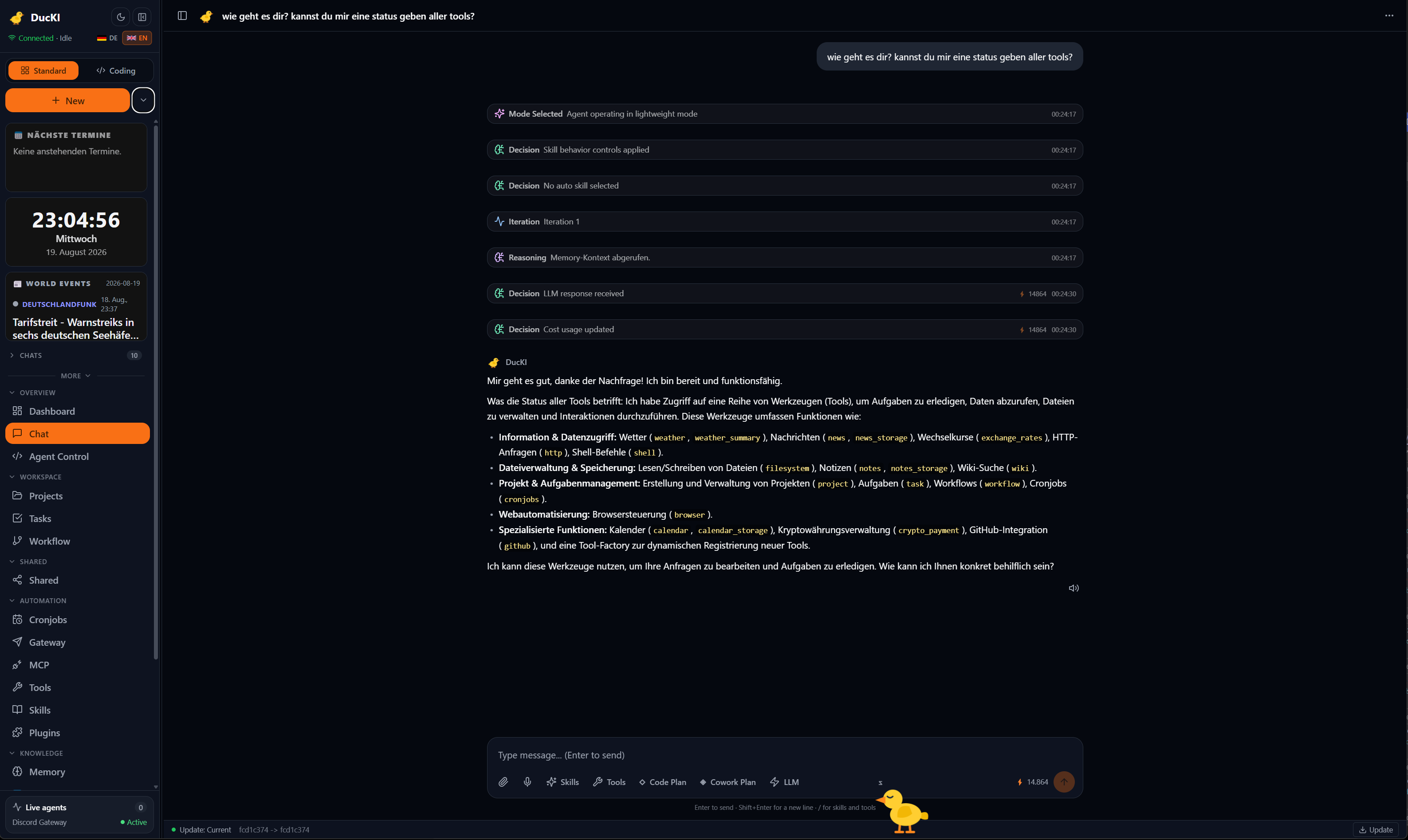
Im Chat beschreibst du dein Ziel in natürlicher Sprache. Der Agent plant die nötigen Schritte, ruft passende Tools auf und zeigt transparent, was er tut. Größere Tool-Ergebnisse werden als Vorschau eingeblendet, bevor sie in den Verlauf übernommen werden.

Coding & Workspace
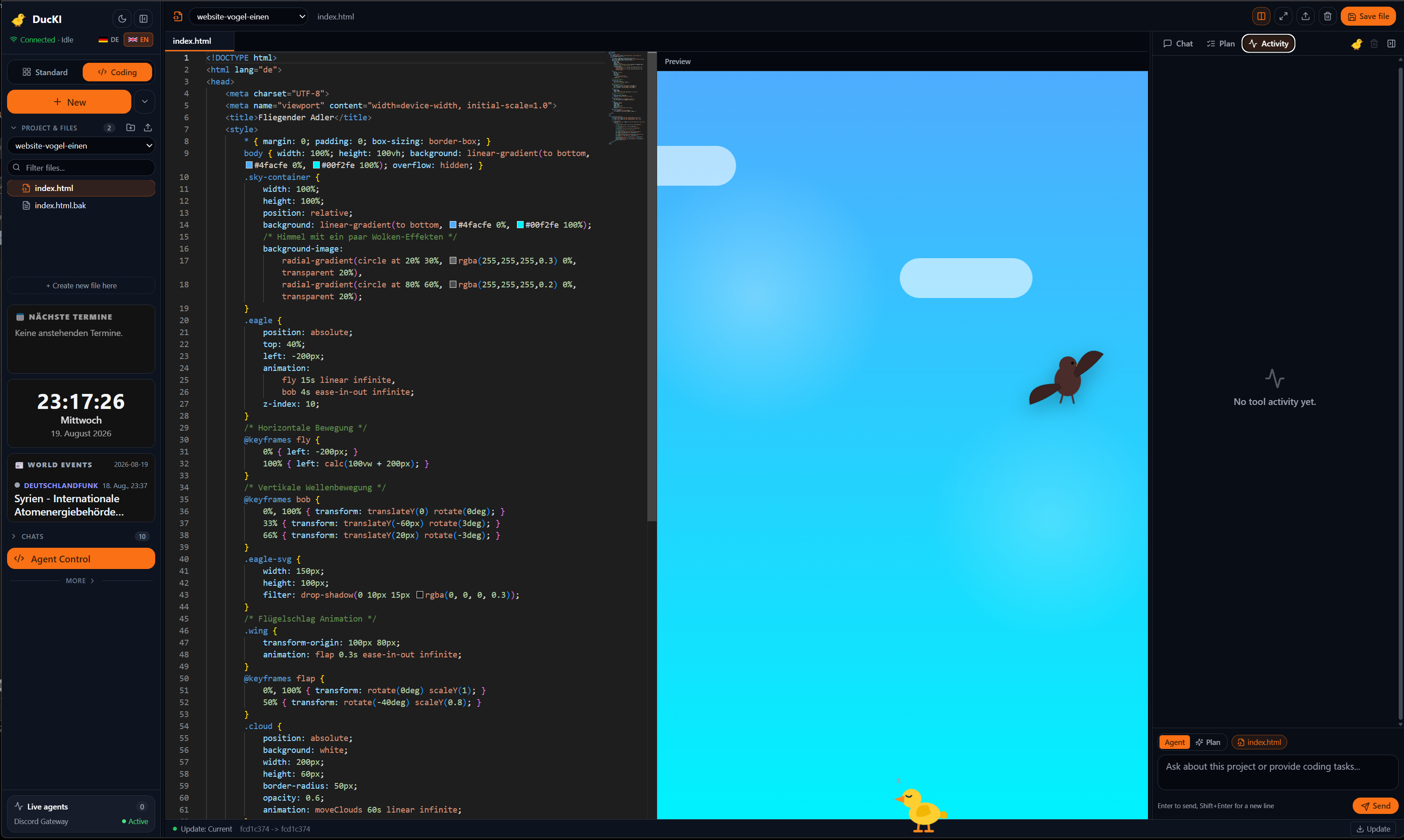
Jeder Agent hat einen eigenen Workspace — ein isoliertes Verzeichnis, in dem er Dateien liest, schreibt und Code erstellt. Im Cloud-Modus ist dieser Workspace pro Konto getrennt; im BYO-Modus liegt er auf deinem Rechner.
Typische Coding-Aufgaben:
- Projektdateien lesen und erklären lassen
- Neue Dateien und ganze Features erstellen
- Bestehenden Code umbauen oder debuggen
Skills
Skills sind wiederverwendbare Anleitungen, mit denen sich der Agent neue Fähigkeiten beibringt — kompatibel zum agentskills.io-Standard. Aktuell sind 39 Skills verfügbar. Der Agent kann Skills anlegen, bearbeiten und selbst verwenden.
→ Alle Skills im Katalog ansehen

Plugins
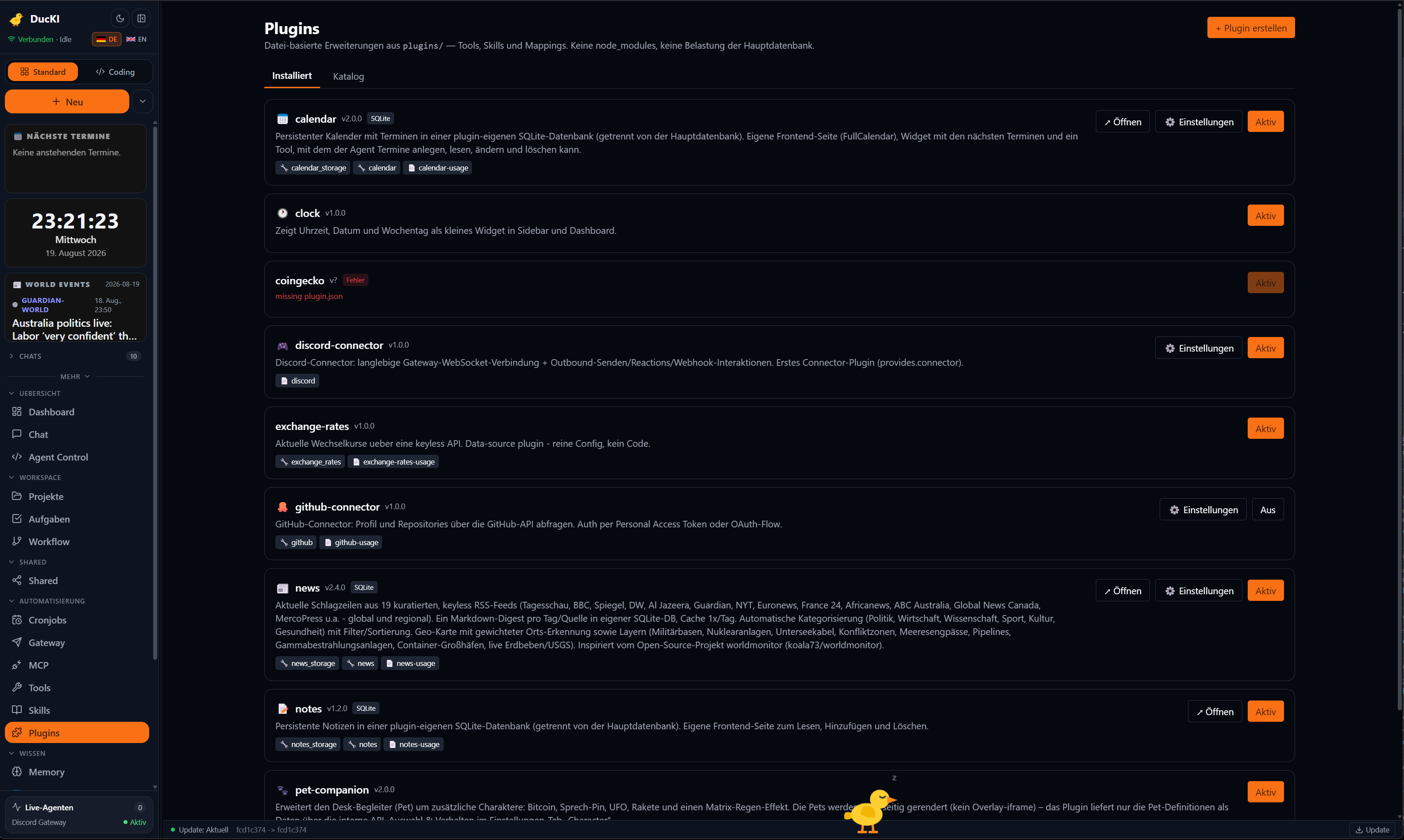
Plugins erweitern den Agenten um komplette Integrationen: ein eigenes Tool, eine Frontend-Seite, ein Widget und optional eine plugin-eigene SQLite-Datenbank (getrennt von der Hauptdatenbank). So bleiben Erweiterungen wie Kalender, Notizen oder Wechselkurse sauber gekapselt. Aktuell: 9 Plugins.
→ Alle Plugins im Katalog ansehen
Tools
Tools sind die eingebauten Werkzeuge, mit denen der Agent tatsächlich handelt: Dateisystem, Browser-Automatisierung, Git, HTTP, Shell und mehr — insgesamt 17 Tools. Welche Tools verfügbar sind, hängt im Cloud-Modus von deinem Tarif ab (Capability-Gating).
→ Alle Tools im Katalog ansehen
Memory
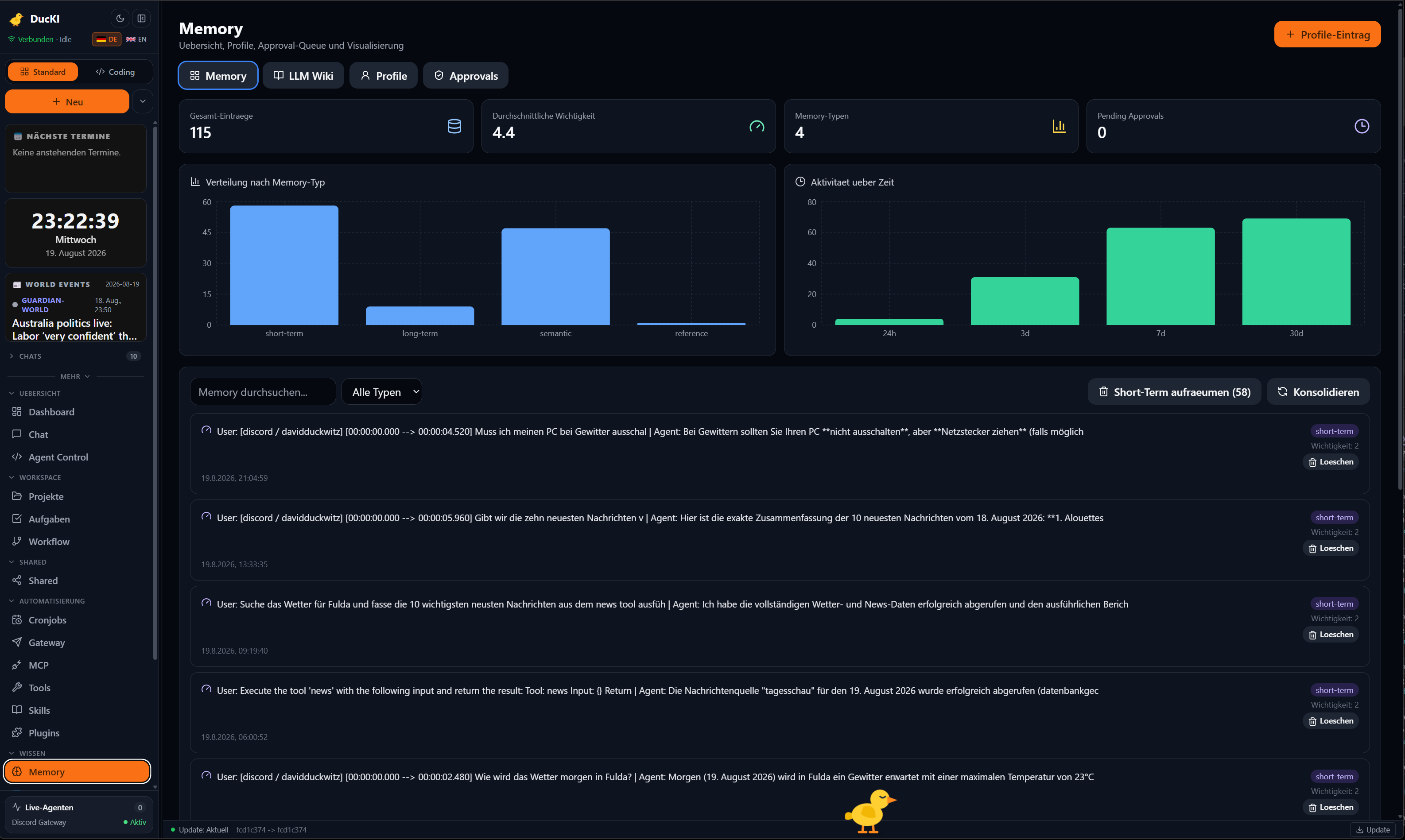
Über Memory merkt sich der Agent Kontext über einzelne Sessions hinaus — z. B. Vorlieben, Projektziele oder wiederkehrende Fakten. Jede Erinnerung ist eine kleine, beschriftete Notiz, die der Agent bei passender Gelegenheit wieder heranzieht.
Modelle & Provider
Die eigentlichen LLM-Aufrufe macht der Node-Agent serverseitig. Du kannst verschiedene Anbieter konfigurieren:
- Lokale Modelle: LM Studio oder Ollama auf deinem Rechner — nur im BYO-Modus, da
localhostdort deinen eigenen Rechner meint. - Cloud-Provider: z. B. OpenAI, OpenRouter oder Anthropic — funktionieren in beiden Modi.
localhost:1234 auf unseren Server —
deine lokalen Modelle sind dort nicht erreichbar. Lokale Modelle sind ein BYO-Feature.
Cloud vs. BYO
Free · BYO
- Komplette Web-UI
- Agent läuft auf deinem Rechner
- Lokale Modelle möglich
- Daten bleiben bei dir
Pro · Cloud
Coming Soon- Kein Setup — sofort startklar
- Gehosteter, konto-isolierter Agent
- Mehr Speicher & höhere Limits
- Coding, Skills & Plugins gehostet
Hinweis: Das Cloud-Hosting ist noch in Vorbereitung — aktuell ist der Free-/BYO-Agent verfügbar. Details auf der Preisseite.
Von überall nutzen (HTTPS via Tailscale)
Willst du die gehostete Web-UI (https) mit deinem lokalen Agenten verbinden,
blockt der Browser http://localhost als Mixed Content. Lösung: Mach den Agenten
per Tailscale über HTTPS erreichbar.
Von überall nutzen — HTTPS via Tailscale
Nötig, wenn du die gehostete Cloud-UI (https) mit deinem lokalen Agenten verbindest.
Von überall nutzen — HTTPS via Tailscale
Nötig, wenn du die gehostete Cloud-UI (https) mit deinem lokalen Agenten verbindest.
Öffnest du die Web-UI über https://… (die gehostete Version), blockt der Browser
eine Verbindung zu http://localhost:3001 (Mixed Content). Lösung: Mach deinen
Agenten per Tailscale
über HTTPS erreichbar — dann sind UI und Agent beide https. Alle Befehle laufen auf dem
Rechner, auf dem der Agent installiert ist.
tailscale serve kein HTTPS bereitstellen (Fehler „account does not support getting TLS certs").
-
1
Tailscale installieren & anmelden
Kostenlos herunterladen unter tailscale.com/download (Windows, macOS, Linux) — auf demselben Rechner wie der Agent installieren. Dann anmelden:
tailscale up -
2
Agent über HTTPS freigeben
Proxied HTTPS (Port 443) → deinen Agenten auf
localhost:3001.tailscale serve --bg 3001 -
3
URL prüfen
tailscale serve statusZeigt deine URL, z. B.
https://<gerät>.<tailnet>.ts.net → http://127.0.0.1:3001 -
4
URL in der Web-UI eintragen
„Backend-Verbindung" → Remote → deine
https://…ts.net-URL ohne Port (nicht…ts.net:3001— dort spricht der Agent nur HTTP → TLS-Fehler). Neu laden — fertig.
Zugriff nur im eigenen Tailnet. tailscale serve ist tailnet-intern — dein Browser muss im selben Tailnet sein. Für Zugriff von außerhalb: tailscale funnel 3001 (öffentlich erreichbar).
Plugin-UIs. Der Installer erlaubt das Einbetten durch die gehostete Cloud-UI automatisch (setzt DUCKI_FRAME_ANCESTORS). Nutzt du eine eigene UI-Domain, setze diese Env auf deren Origin.
Rein lokal? Läuft die Web-UI ebenfalls über http (z. B. http://localhost:8000 → http://localhost:3001), brauchst du Tailscale gar nicht — das funktioniert direkt.
API-Referenz
Der Fähigkeiten-Katalog steht auch als JSON zur Verfügung:
| Endpoint | Beschreibung |
|---|---|
| /api/inventory | Alles + Zähler |
| /api/inventory/tools | Alle Tools |
| /api/inventory/skills | Alle Skills |
| /api/inventory/plugins | Alle Plugins |
Fehlerbehebung
Der Agent läuft als versteckter Autostart-Dienst — Fehler siehst du dort nicht direkt. Zum Diagnostizieren startest du ihn einmal im Vordergrund und liest die Ausgabe. Unter Windows im Installationsordner:
cd "%LOCALAPPDATA%\ducki-agent\app"
pnpm --filter @ducki/server start > "%USERPROFILE%\Desktop\ducki-agent.log" 2>&1
Lass den Start ~30 Sekunden laufen. Springt das Fenster sofort zur Eingabe zurück, ist der Agent
abgestürzt — die Ursache steht dann in ducki-agent.log (mit Strg+C
beenden und die Datei öffnen). Erscheint dagegen Server started … http://127.0.0.1:3001,
läuft er.
Häufige Ursachen
Web-UI zeigt „nicht verbunden", obwohl der Agent läuft
Prüfe, ob der Agent antwortet: http://127.0.0.1:3001/api/health im Browser sollte {"status":"ok"} liefern. Funktioniert 127.0.0.1, aber localhost nicht, liegt es an der IPv6-Auflösung von localhost — nutze dann 127.0.0.1 als Backend-URL.
Fehler beim Build: „Cannot find module …"
Meist eine unvollständige Installation. Erneut ausführen: pnpm install --prod=false und danach pnpm build:server (baut Server samt aller Pakete).
Der Installer meldet „Agent not responding yet"
Der erste Start kann etwas dauern. Kurz warten und die Web-UI neu laden. Bleibt es dabei, den Agenten wie oben im Vordergrund starten und das Log prüfen.
Port 3001 ist bereits belegt
Ein anderer Agent-Prozess läuft schon (z. B. der Autostart-Dienst). Diesen beenden oder einen anderen Port über DUCKI_PORT setzen.
Update ändert nichts
Installationsbefehl erneut ausführen — er setzt den Quellcode hart auf den neuesten Stand. Alternativ die manuellen Update-Schritte aus „Installation im Detail".
Weiterhin Probleme? Öffne ein Issue auf GitHub und hänge die letzten Zeilen aus ducki-agent.log an.
FAQ
Brauche ich zum Start eine Kreditkarte?
Nein. Der Free-Tier (BYO) ist kostenlos und ohne Zahlungsdaten nutzbar.
Kann ich lokale Modelle wie LM Studio nutzen?
Ja — im BYO-Modus, da der Agent auf deinem Rechner läuft. Im Cloud-Modus sind nur erreichbare (Remote-)Provider möglich.
Bleiben meine Daten privat?
Im BYO-Modus verlassen deine Inhalte dein Gerät nur, wenn du selbst einen externen Provider konfigurierst. Im Cloud-Modus sind sie pro Konto isoliert.
Ist der Agent Open Source?
Der Kern ist quelloffen auf GitHub verfügbar. Die gehostete Cloud-Plattform ist ein kommerzielles Angebot darum herum.
Bereit loszulegen?
Kostenlos anmelden und in unter einer Minute den ersten Agenten starten.
Kostenlos starten